Casti Bluetooth
Căști USB-C cu fir pe telefon și laptop: de ce mufa nu garantează sunet
Două dispozitive pot avea aceeași mufă USB-C și totuși să trateze diferit aceleași căști. Verifică audio digital, DAC-ul adaptorului, microfonul și driverul înainte să cumperi.
Verdictul pe scurt
Decizia in 30 de secunde
Mufa USB-C descrie conectorul, nu întregul traseu audio. Pentru căști USB-C directe, confirmă că accesoriul folosește audio digital și că telefonul sau laptopul acceptă acel dispozitiv. Pentru căști de 3,5 mm, alege un adaptor cu DAC atunci când telefonul nu oferă conversie analogică prin port. Pe Windows, verifică apariția dispozitivului audio și selectarea separată a ieșirii și microfonului.
Căști USB-C conectate direct la telefon
Caută în documentația telefonului suport pentru accesorii audio USB-C digitale și verifică dacă modelul căștilor păstrează funcțiile declarate pe platforma folosită.
Sunetul poate funcționa chiar dacă butoanele sau microfonul nu sunt recunoscute identic pe orice telefon.Căști de 3,5 mm prin adaptor USB-C
Pe telefoanele fără ieșire analogică prin USB-C, folosește un adaptor care declară explicit DAC integrat și compatibilitatea cu modelul telefonului.
Un adaptor pasiv poate avea mufa potrivită și totuși să fie raportat ca accesoriu incompatibil.Aceleași căști mutate între telefon și laptop
Verifică pe fiecare dispozitiv dacă accesoriul apare ca ieșire audio, apoi fă o probă scurtă de redare înainte să te bazezi pe el.
Windows poate folosi driverul de clasă USB Audio sau un driver al producătorului, iar funcțiile de control pot diferi de cele de pe telefon.Diferente practice
Cum se schimba experienta de folosire
Decizia corecta porneste de la locul in care le folosesti, nu de la lista cea mai lunga de functii.
Aceeași mufă poate ascunde trei trasee audio
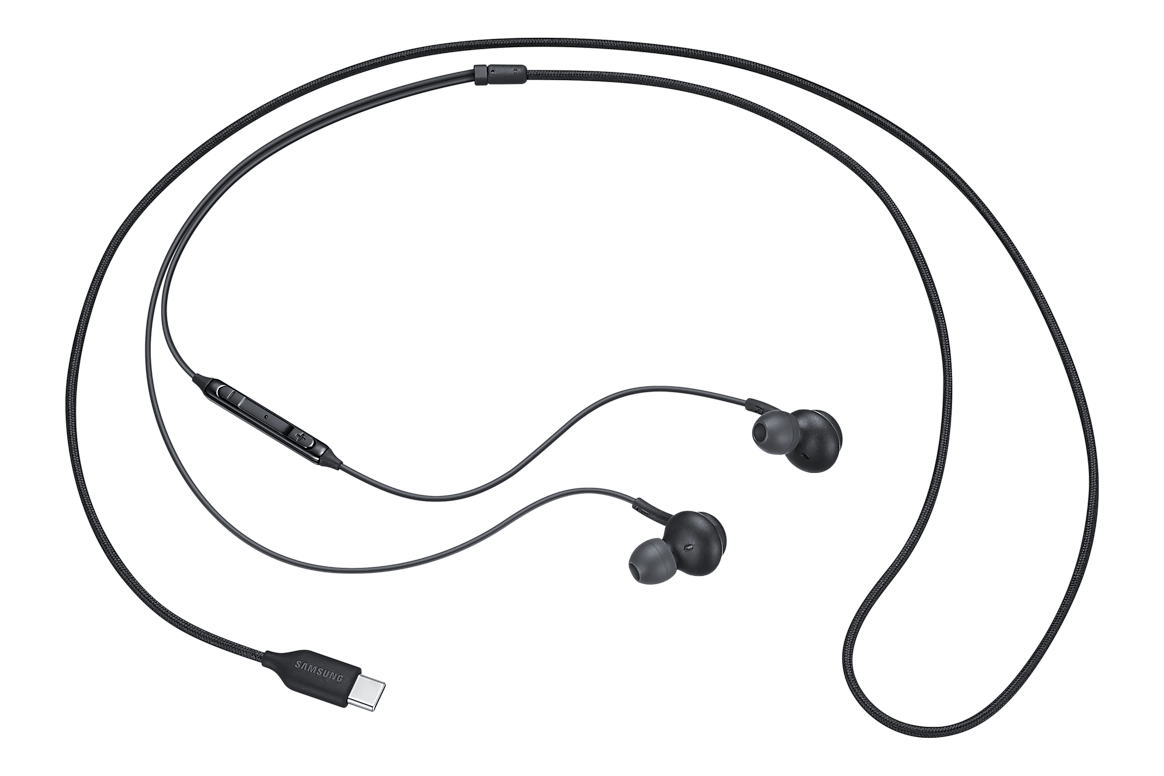
O pereche de căști USB-C digitale include electronica necesară pentru a se prezenta telefonului sau laptopului ca dispozitiv audio. Un adaptor activ USB-C–3,5 mm include un DAC care transformă semnalul digital pentru căștile analogice. Un adaptor pasiv se bazează pe conversia analogică oferită de dispozitivul gazdă, funcție care nu este prezentă pe toate telefoanele.
Specificația Android pentru accesorii spune că headseturile USB trebuie să folosească o interfață audio digitală și nu permite headseturi pur analogice adaptate mecanic la USB-C. Samsung explică separat că anumite telefoane Galaxy fără jack nu oferă conversia internă și cer un adaptor cu DAC. Concluzia este limitată la dispozitivele descrise de producători; nu toate implementările USB-C sunt identice.
- Căști USB-C digitale: conversia este în accesoriu.
- Adaptor cu DAC: conversia este în adaptor.
- Adaptor pasiv: depinde de suportul analogic al telefonului.
Pe Android, verifică audio digital și funcțiile separat
Google recomandă să verifici dacă dispozitivul folosește audio digital prin USB-C. Pagina pentru căștile Pixel precizează că unele dispozitive cer activarea ieșirii audio USB-C și că apelurile pot să nu fie disponibile pe fiecare combinație.
Înainte de cumpărare, caută modelul exact al telefonului în lista producătorului căștilor sau adaptorului. După conectare, verifică redarea, microfonul și butoanele ca trei probe separate. Faptul că telefonul se încarcă prin același port nu demonstrează că liniile de date și funcția audio lucrează corect.
- Confirmă compatibilitatea modelului, nu doar versiunea Android.
- Testează redarea, microfonul și comenzile separat.
- Nu folosi comentariile din comunități ca specificație tehnică.
Pe Windows, dispozitivul trebuie întâi recunoscut ca audio
Microsoft include în Windows un driver pentru dispozitive compatibile cu USB Audio 2.0. Când accesoriul se identifică în clasa acceptată, Windows îl poate încărca drept dispozitiv audio; un driver al producătorului disponibil local sau prin Windows Update îl poate înlocui.
Pentru utilizator, verificarea practică este mai simplă decât arhitectura driverului: accesoriul trebuie să apară în lista de ieșiri și, dacă are microfon, în lista de intrări. Apoi selectează-l din sistem și din aplicația de apel. Dacă apare numai ca dispozitiv USB necunoscut, o altă mufă cu aceeași formă nu repară lipsa de compatibilitate a accesoriului.
- Caută separat ieșirea și intrarea audio.
- Verifică întâi recunoașterea în sistem, apoi aplicația.
- Consultă producătorul înainte de a instala drivere neoficiale.
Diagnosticul de cinci minute separă accesoriul de port
Conectează aceleași căști la un al doilea dispozitiv despre care știi că acceptă audio USB digital. Apoi conectează la telefon sau laptop un alt accesoriu audio USB-C compatibil. Cele două probe arată dacă problema urmărește căștile, adaptorul sau dispozitivul gazdă.
Verifică dacă mufa intră complet și inspectează portul fără obiecte metalice. Repornește dispozitivul numai ca probă, nu ca dovadă că accesoriul este universal compatibil. Dacă portul se încălzește, este umed sau conexiunea este instabilă, oprește folosirea și urmează instrucțiunile producătorului.
- Aceleași căști pe al doilea dispozitiv.
- Al doilea accesoriu compatibil pe dispozitivul cu problemă.
- Înregistrare de 20–30 de secunde pentru microfon.
Ce notezi înainte să comanzi
Scrie modelul exact al telefonului sau laptopului, sistemul de operare, forma căștilor și dacă ai nevoie de apeluri. Pentru un adaptor, notează dacă pornești de la o pereche analogică de 3,5 mm și caută DAC-ul în specificație.
O politică de retur clară rămâne utilă deoarece producătorii nu listează fiecare combinație de telefon, laptop, aplicație și butoane. Ghidul explică verificările; nu pretinde testarea fizică a accesoriilor și nu recomandă un model pe baza unei mufe.
- Model exact de telefon sau laptop.
- Audio digital ori adaptor cu DAC declarat.
- Microfon și comenzi necesare pentru apeluri.
- Retur permis dacă combinația nu este documentată.
Modele potrivite
USB cu fir, receptor sau Bluetooth pentru ședințe pe PC?
După compatibilitatea mufei, compară stabilitatea conexiunii, controlul apelului și microfonul pentru birou.
Continuă cu ghidul de conectareProvenienta si surse · Surse verificateSurse oficiale despre audio USB digital și DAC Vezi datele disponibile
Documentația Android, Google, Microsoft și Samsung separă forma conectorului de interfața audio, conversia digital-analog și suportul sistemului de operare.
Specificația Android permite headseturi cu interfață USB audio digitală și exclude adaptoarele pur analogice prezentate mecanic ca USB-C.
Android Open Source Project — USB headset accessory specification Incredere: ridicatăGoogle cere port USB-C și suport pentru audio digital; notează că ieșirea poate necesita activare și că apelurile nu sunt disponibile pe orice dispozitiv.
Google Pixel Help — Set up and use Pixel USB-C earbuds Incredere: ridicată, pentru accesoriile și dispozitivele descrise de GoogleMicrosoft documentează driverul USB Audio 2.0 inclus în Windows și condiția ca accesoriul să se identifice drept dispozitiv compatibil; driverele producătorului pot avea prioritate.
Microsoft Learn — USB Audio 2.0 drivers Incredere: ridicatăSamsung explică pentru modelele Galaxy descrise că adaptorul USB-C–3,5 mm trebuie să includă DAC, deoarece telefonul nu oferă conversia analogică necesară.
Samsung Support — Connecting a 3.5 mm headphone jack via USB-C Incredere: ridicată, limitată la modelele Samsung vizateRolul audio digital, al DAC-ului și al driverului USB Audio este documentat de Android, Google, Microsoft și Samsung.
Microfonul, butoanele, apelurile și comportamentul după actualizări trebuie confirmate pe modelul exact; nu sunt prezentate măsurători proprii.
FAQ
Întrebări frecvente
Răspunsuri scurte pentru verificările care apar înainte de cumpărare.
Orice căști USB-C merg pe orice telefon cu USB-C?
Nu. Telefonul trebuie să accepte funcția audio folosită de accesoriu, iar căștile trebuie să se identifice într-un mod compatibil. Verifică documentația ambelor modele.
De ce adaptorul USB-C–3,5 mm are nevoie de DAC?
Căștile de 3,5 mm folosesc semnal analogic. Dacă telefonul nu îl furnizează prin port, adaptorul trebuie să transforme audio digital în analog.
Dacă telefonul se încarcă, portul USB-C este sigur bun și pentru căști?
Nu neapărat. Alimentarea, datele și audio folosesc funcții diferite. Încărcarea confirmă doar o parte din traseu.
Windows are nevoie mereu de driver separat pentru căști USB-C?
Nu. Windows include drivere de clasă pentru dispozitive USB Audio compatibile, dar un producător poate furniza propriul driver pentru funcții sau implementări specifice.
Cum verific microfonul înainte de o ședință?
Selectează căștile ca intrare și ieșire în sistem și în aplicație, apoi fă o înregistrare de 20–30 de secunde și verifică butoanele de mute și volum.
Urmatorul pas

